
# 环境准备
# 安装vscode
拿来写代码的,看下面视频的前3分钟就行,汉化完即可
# 安装node.js
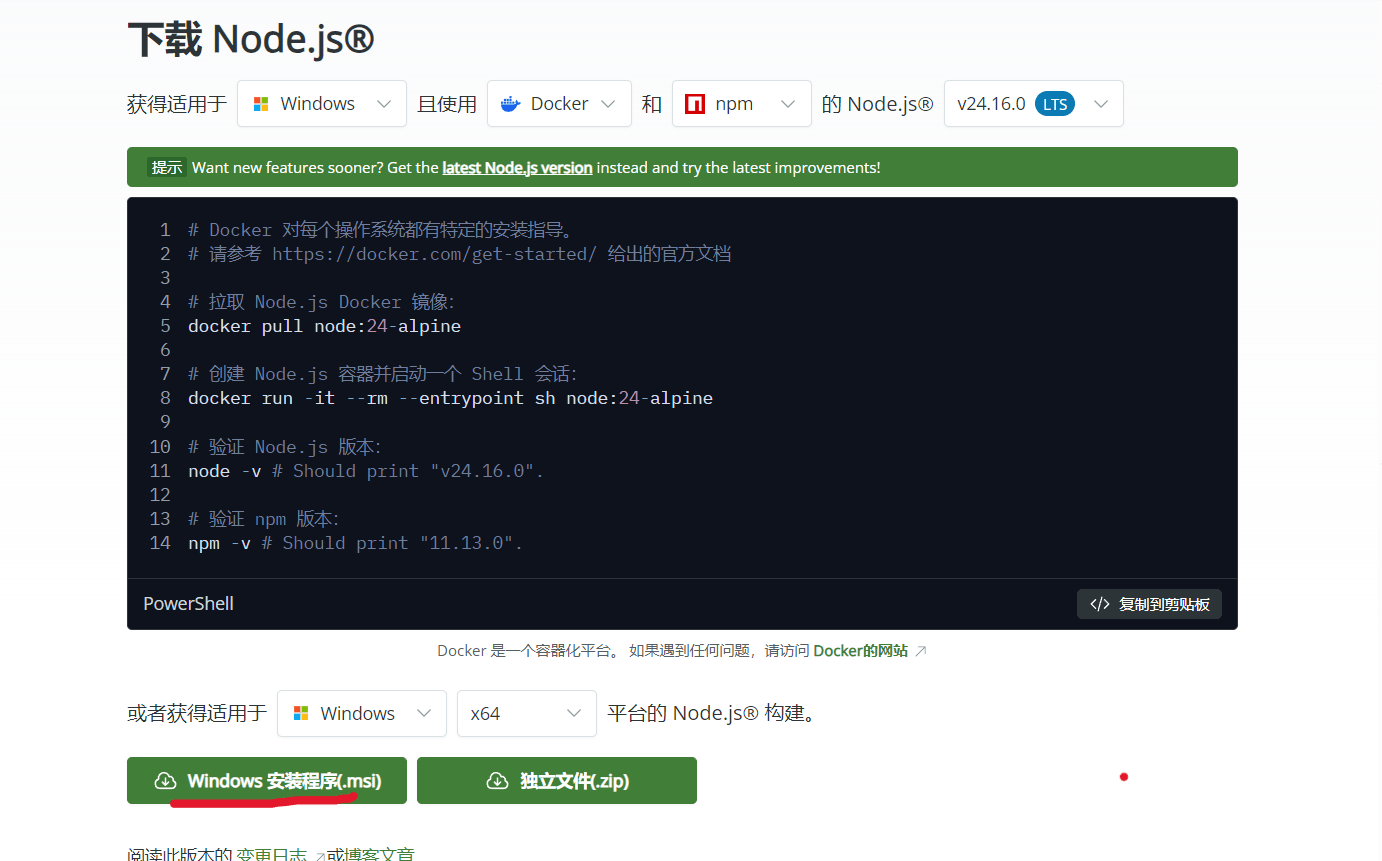
获得适用于Windows且使用Docker和npm的 Node.js®v24.16.0LTS
选择.msi安装 然后就一路next即可
然后依次执行 命令 看到有输出即可
npm -v
npm install -g pnpm
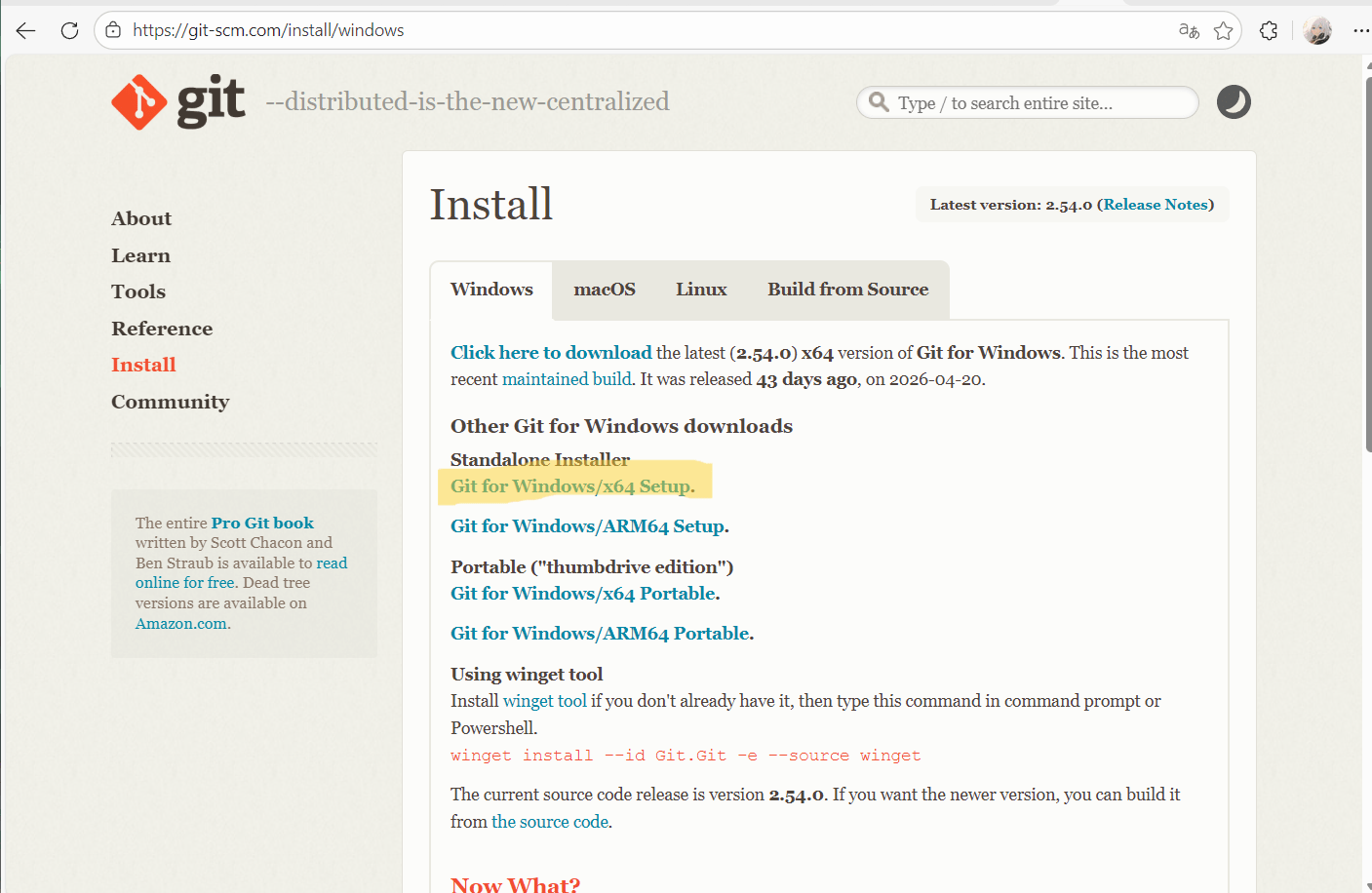
# 安装 git
# 安装Github desktop
目的是为了简化提交代码流程
Download GitHub Desktop | GitHub Desktop
然后就是登录即可
看不懂英语可以使用 Github Desktop 汉化工具
# 拉取代码
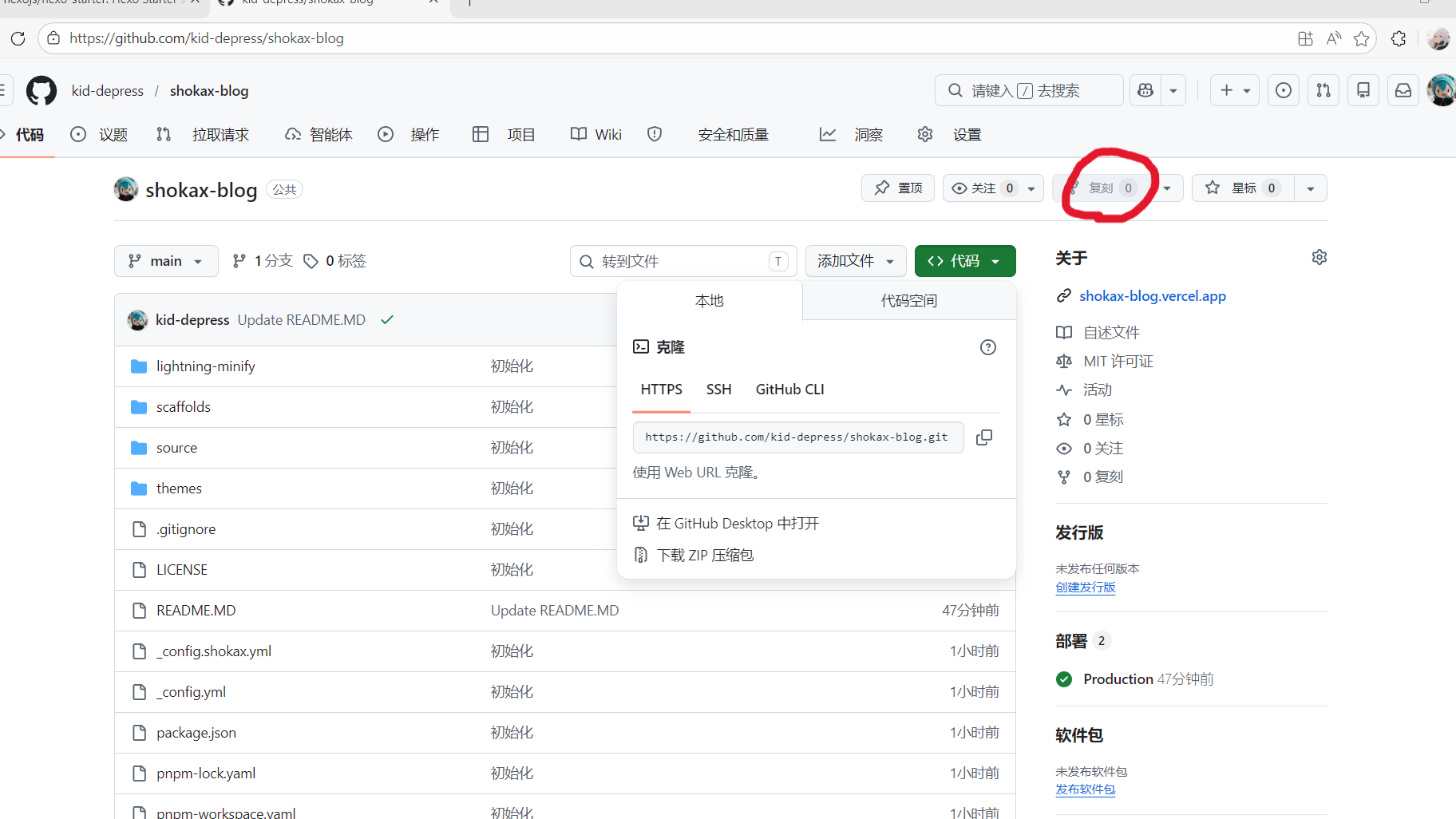
- 打开项目地址,选择复刻该项目
-
打开GitHub desktop
-
左上角 file->clone a repository->选择刚刚复刻的项目clone,local path要选一个你方便找到的位置
-
复刻后依次执行下列命令:
npm install -g pnpm pnpm add hexo-cli -g pnpm install hexo s # 如果报错更换为 pnpm dlx hexo s -
ok 这样就算是结束了,代码就在你刚刚选择的位置
# 写在前面
看起来项目代码很多很复杂,但大部分其实都是已经现成的网页显示代码.而我们真正要用到的文件其实只有这些,其余的基本不需要关注
- _config.yml 用来修改站点信息
- source\ _data 用来存放图片相关资源
- source\ _posts 用来存放文章
# 修改站点信息
# 配置信息
- 打开根目录下的 _config文件,可以看到这一部分.就是站点的基本信息,自己修改成想要的内容即可,保存后重启终端,再次执行hexo s命令重新进入网站即可看到效果

# 修改图片
- 将准备好的图片放到 source\ _data\assets文件夹下
- 然后修改images_index,这个是记录主页最上方图片的地方. 每次会从这里面选几张图片播放
- 然后是images文件,当写的文章但没有手动添加封面时,就会从这里面随机挑一张作为封面
- 关于头像的修改,先到 source\ _data\assets文件夹下添加头像图片,然后修改根目录下的 _config.shokax 文件
把sidebar:
  avatar: avatar.webp
改成
sidebar:
  avatar: 你想要的头像文件位置
# 写文章
-
在shokax-blog\source \_posts 文件夹下新建一个markdown文件,使用markdown写文章, markdown是一个非常好的写作语言,做笔记也很好用😸
参考:8分钟让你快速掌握Markdown_哔哩哔哩_bilibili, 看前3分钟就好了
-
不过,注意需要在最开头添加文章的基本信息
最开头的一对
---(上下各一行,单独成行)中间写 YAML 格式的字段,比如:
--- title: 改成你的文章标题 date: 2025-10-24 20:00:00 tag: 标签 cover: 可以选择_data/assets文件夹里的图片作为封面 ---这一块不会被当作正文渲染,而是被程序读取为文章的标题、日期、标签封面 等元数据。
-
写完文章后,打开github desktop, commit to main 然后push 即可看到文章被推送
# 部署服务到vercel
完成上面的工作后,服务依然停留在本地.此时可以利用vercel的免费站点托管服务来托管项目到云端
- 注册Vercel账户:
- 访问 Vercel官网 并点击“Sign Up”注册一个账户。您可以使用电子邮件或GitHub账户进行注册。
- 通过GitHub部署:
- 在Vercel的控制台中,点击“Add New Project”按钮,选择“Import Git Repository”。
- 连接您的GitHub账户,选择要部署的项目仓库。Vercel会自动识别项目的框架和构建命令
- 点击“Deploy”按钮,等待构建完成,Vercel会为您提供一个独特的预览地址,通过这个地址我们就能访问到自己的网站了
# 添加域名解析
域名解析:
- 如果您希望使用自定义域名,可以在Vercel中进行域名绑定,并根据需要配置DNS解析。Vercel提供的默认域名在中国大陆可能会有访问速度慢的问题,建议使用自有域名并搭配国内的DNS/CDN加速
- 访问阿里云域名注册 ,购买注册一个你自己喜欢的域名并完成实名认证
- 访问 控制台->域名与网站->全部域名
- 选择刚刚的域名,解析
- 添加记录